Python Podstawowy - Lekcja 1: Witaj Świecie Programowania!
Summary
🐍 Witamy w magicznym świecie programowania z Python!
← Powrót do kursu Python Podstawowy
Witaj młody programisto! 👋 Dzisiaj zaczynamy niesamowitą przygodę z programowaniem w języku Python. To będzie jak nauka nowego języka - ale takiego, którym możesz rozmawiać z komputerem!
🎯 Czego się dzisiaj nauczymy?
W tej pierwszej lekcji poznamy:
- Co to jest programowanie (w prostych słowach!)
- Dlaczego Python jest super dla początkujących
- Jak przygotować nasz komputer do programowania
- Napisać nasz pierwszy program - wizytówkę!
🤔 Co to jest programowanie?
Wyobraź sobie, że komputer to bardzo mądry robot, ale… nie rozumie ludzkiej mowy! Programowanie to sposób, w jaki mówimy komputerowi, co ma robić, używając specjalnego języka, który nazywa się język programowania.
To tak jak gdybyś:
- 🍳 Napisał przepis na ulubione ciasto - opisujesz każdy krok
- 🎮 Stworzył instrukcję do nowej gry - wyjaśniasz wszystkie zasady
- 🗺️ Narysował mapę do skarbu - pokazujesz dokładną drogę
Komputer robi dokładnie to, co mu napiszesz - ani więcej, ani mniej!
🐍 Dlaczego Python?
Python to język programowania, który:
- Jest łatwy do nauki - jego składnia przypomina angielski
- Jest potężny - możesz z nim stworzyć gry, strony internetowe, a nawet AI!
- Ma śmieszną nazwę - został nazwany od Monty Python (grupa komików)
- Ma przyjaźliwą społeczność - mnóstwo ludzi chętnie pomoże
💻 Przygotowanie do przygody
Krok 1: Instalacja Python 🐍
Żeby zacząć programować w Python, musimy go najpierw zainstalować na naszym komputerze. To jak pobranie nowej gry!
Dla systemu Windows:
Idź na stronę Python 🌐
- Kliknij tutaj: python.org/downloads
- Lub wpisz w przeglądarce:
python.org/downloads
Kliknij żółty przycisk �
- Na górze strony zobaczysz duży żółty przycisk “Download Python”
- Po prostu go kliknij - automatycznie pobierze najlepszą wersję dla Twojego komputera!
Pobierz instalator 📥
- Plik automatycznie się pobierze
- Znajdziesz go w folderze “Pobrane” na swoim komputerze
- Nazywa się podobnie do:
python-<wersja>.exe
Uruchom instalator ⚙️
- Kliknij dwukrotnie na pobrany plik
- WAŻNE! ✅ Zaznacz krateczką “Add Python to PATH” na dole okna
- Kliknij “Install Now”
Poczekaj chwilę ⏳
- Instalacja zajmie kilka minut
- Możesz w tym czasie przeczytać dalszą część lekcji!
Dlaczego “Add to PATH” jest ważne? To sprawia, że komputer wie, gdzie znaleźć Python, gdy będziesz chciał go uruchomić. Bez tego Python będzie się krył! 😄
Dla rodziców: Żółty przycisk “Download Python” automatycznie wykrywa system operacyjny i pobiera odpowiednią wersję. Jeśli chcesz sprawdzić inne wersje, poniżej znajdziesz szczegółową tabelę z wszystkimi dostępnymi wydaniami.
Krok 2: Instalacja Thonny - naszego programu do pisania kodu! 📝
Thonny to specjalny program stworzony właśnie dla osób, które zaczynają programować w Python. To jak specjalny notatnik dla programistów!
Dlaczego Thonny jest super dla początkujących:
- 🎨 Piękne kolorowanie - każda część kodu ma inny kolor, łatwiej się czyta
- 🐛 Pomaga znajdować błędy - pokazuje, gdzie zrobiłeś literówkę
- 👀 Widzi, co robi program - możesz obserwować krok po kroku, jak działa Twój kod
- 🎯 Prosty w użyciu - nie ma tysięcy przycisków, które Cię mylą
Jak zainstalować Thonny:
Idź na stronę Thonny 🌐
- Kliknij tutaj: thonny.org
- Kliknij przycisk z logo Windows
Pobierz i zainstaluj 📥
- Pobierze się plik podobny do:
thonny-4.x.x.exe - Kliknij dwukrotnie na plik i zainstaluj (jak każdy inny program)
- Pobierze się plik podobny do:
Uruchom Thonny 🚀
- Znajdź ikonę Thonny na pulpicie lub w menu Start
- Kliknij i gotowe - masz swój pierwszy prawdziwy edytor do programowania!
Krok 3: Sprawdzenie, czy wszystko działa ✨
Teraz sprawdźmy, czy Python i Thonny działają razem jak prawdziwy zespół programistów!
Otwórz Thonny 🚀
- Kliknij na ikonę Thonny na pulpicie lub znajdź w menu Start
- Przy pierwszym uruchomieniu może się pojawić okno z pytaniami - po prostu klikaj “OK” lub “Next”
Poznaj okno Thonny 👀
- Góra (duże białe pole): Tu będziesz pisać swoje programy - to nazywa się edytor
- Dół (mniejsze pole z `»>’): Tu Python będzie z Tobą rozmawiać - to Shell (czytaj: “szel”)
- Po prawej mogą być dodatkowe panele - na razie je zignoruj 😊
Tak wygląda Thonny po uruchomieniu:
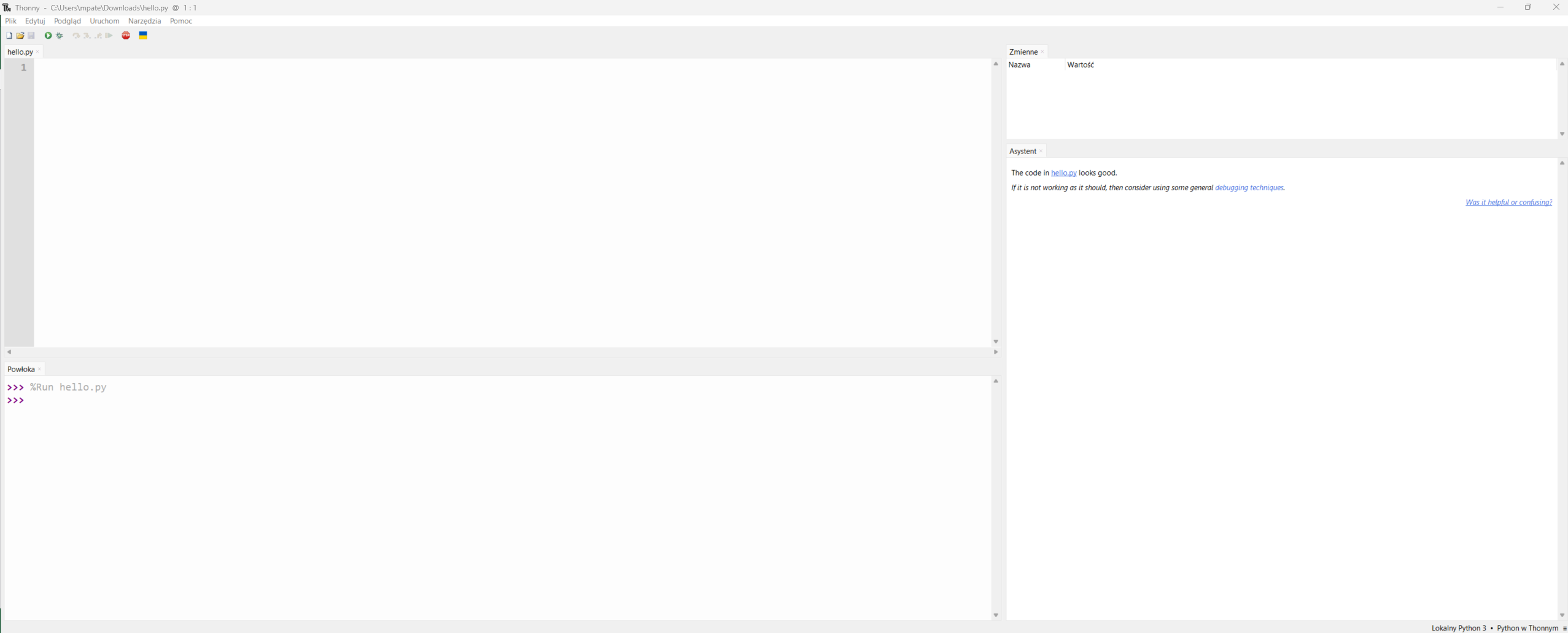
Na zdjęciu widzisz:
- 📝 Edytor na górze - duże białe pole gdzie piszesz kod (tu akurat jest plik hello.py)
- 💬 Shell na dole - miejsce z
>>>gdzie Python odpowiada na Twoje komendy - 🗂️ Panel plików po lewej - pokazuje pliki w folderze (na razie pusty)
- ⚙️ Panel pomocy po prawej - pokazuje wskazówki (możesz go zamknąć)
Pierwszy test - porozmawiaj z Python! 🧪
- Kliknij w dolnej części, tam gdzie są strzałki
>>> - Wpisz dokładnie:
print("Hej Python!") - Naciśnij Enter
- Jeśli zobaczysz:
Hej Python!- to BRAWO! Wszystko działa! 🎉
- Kliknij w dolnej części, tam gdzie są strzałki
Drugi test - sprawdź matematykę 🔢
- Wpisz:
2 + 3 - Naciśnij Enter
- Powinien pokazać:
5 - Python umie liczyć lepiej niż kalkulator!
- Wpisz:
Co robić, jeśli coś nie działa?
- Sprawdź, czy nie ma literówek w
print("Hej Python!") - Spróbuj ponownie uruchomić Thonny
- Sprawdź, czy zaznaczyłeś “Add to PATH” podczas instalacji Python
- Poproś o pomoc starszego brata/siostrę lub rodzica 😊
🐛 Najczęstsze błędy początkujących (i jak je naprawić!)
Błąd 1: Brakujące cudzysłowy ❌
print(Witaj świecie) # BŁĄD!
✅ Poprawka:
print("Witaj świecie") # Tekst musi być w cudzysłowach!
Błąd 2: Brakujące nawiasy ❌
print "Cześć!" # BŁĄD!
✅ Poprawka:
print("Cześć!") # Funkcja print() potrzebuje nawiasów!
Błąd 3: Złe wcięcia ❌
print("Cześć!") # BŁĄD! Niepotrzebne spacje na początku
✅ Poprawka:
print("Cześć!") # Kod zaczyna się od lewej krawędzi!
Pamiętaj: Każdy programista robi błędy - nawet ci z 20-letnim doświadczeniem! 😄
Pro tip dla młodych programistów: 💡 Shell to miejsce do szybkich testów, a edytor (góra) to miejsce na pisanie dłuższych programów!
🎉 Nasz pierwszy program!
Tradycyjnie każdy programista zaczyna od programu, który mówi “Witaj świecie!”. My zrobimy to samo, ale po polsku:
Napisz swój pierwszy kod! 📝
- Otwórz Thonny (jeśli jeszcze nie masz otwartego)
- Kliknij w górnej części (w edytorze - białe pole)
- Wpisz dokładnie ten kod:
print("Witaj świecie programowania!")
print("Nazywam się [TWOJE IMIĘ] i jestem programistą!")
- Zapisz plik - naciśnij Ctrl+S i nazwij go
moj_pierwszy_program.py - Uruchom program - naciśnij F5 lub kliknij zielony przycisk ▶️
Co się dzieje w tym kodzie?
print()to funkcja - myśl o niej jak o megafonie komputera, który wszystkim głośno ogłasza to, co napiszesz- Tekst w cudzysłowach to string (czytaj: “string”) - to sposób na zapisanie słów, żeby komputer je zrozumiał
- Każda linia to instrukcja - jeden krok, który komputer ma wykonać po kolei
🤖 Twój pomocnik AI w nauce programowania!
Czy wiesz, że podczas nauki programowania możesz mieć swojego osobistego asystenta AI? To jak mądry robot, który pomaga Ci zrozumieć kod i odpowiada na wszystkie pytania!
🌟 Co może dla Ciebie zrobić czat AI:
- 💡 Wyjaśnić trudne pojęcia - “Co to jest funkcja print()?”
- 🐛 Pomóc znaleźć błędy - “Dlaczego mój program nie działa?”
- ✨ Dać pomysły na projekty - “Jaki prosty program mogę napisać?”
- 📚 Wytłumaczyć kod - “Co robi ta linia kodu?”
🎯 Jak korzystać z czatu AI:
- Wejdź na stronę 🌐: chatgpt.com
- Zadawaj konkretne pytania, na przykład:
- “Jak napisać program, który pyta o imię i wiek?”
- “Dlaczego Python pokazuje błąd ‘SyntaxError’?”
- “Czy możesz wytłumaczyć, co robi funkcja print()?”
🚀 Przykłady rozmowy z AI:
Przykład 1 - Podstawy: Ty: “Jak dodać dwie liczby w Python?”
AI: To bardzo proste! Możesz użyć znaku + do dodawania:
wynik = 5 + 3
print(wynik)  # Wypisze: 8
Przykład 2 - ASCII Art (Super fajne!): Ty: “Możesz wygenerować kod Python, który narysuje kota używając ASCII art?”
AI: Oczywiście! Oto kod, który narysuje uroczego kota:
print("  /\\_/\\  ")
print(" ( o.o ) ")
print("  > ^ <  ")
print(" (_) (_) ")
Przykład 3 - Więcej ASCII Art: Ty: “Wygeneruj kod Python do narysowania węża Python używając tylko znaków”
AI: Oto kod na węża Python (jak nazwa języka!):
print("           /^\\/^\\")
print("         _|__|  O|")
print("\\/     /~     \\_/ \\")
print(" \\____|__________/  \\")
print("        \\_______      \\")
print("                `\\     \\                 \\")
print("                  |     |                  \\")
print("                 /      /                    \\")
print("                /     /                       \\")
print("              /      /                         \\ \\")
print("             /     /                            \\  \\")
print("           /     /             _----_            \\   \\")
print("          /     /           _-~      ~-_         |   |")
print("         (      (        _-~    _--_    ~-_     _/   |")
print("          \\      ~-____-~    _-~    ~-_    ~-_-~    /")
print("            ~-_           _-~          ~-_       _-~")
print("               ~--______-~                ~-___-~")
Fajna sprawa: Każdy print() to jedna linia rysunku! Gdy uruchomisz cały kod naraz, Python narysuje cały obrazek! 🎉
🎨 Super pomysły na pytania o ASCII Art:
- “Narysuj dinozaura używając Python i ASCII”
- “Jak zrobić ASCII art z moim imieniem?”
- “Pokaż kod na narysowanie tortu urodzinowego”
- “Wygeneruj kod na ASCII art z kwiatkiem”
- “Jak narysować gitarę używając tylko znaków?”
💡 Pro tipy dla młodych programistów:
- Zawsze pytaj “dlaczego?” - AI uwielbia wyjaśniać!
- Nie bój się zadawać “głupich” pytań - nie ma takich!
- Poproś AI o sprawdzenie Twojego kodu, jeśli coś nie działa
- Używaj AI jak nauczyciela, który jest dostępny 24/7!
⚠️ Pamiętaj: AI to świetny pomocnik, ale najlepszą naukę daje praktyka - pisz kod sam, a AI niech Ci tylko pomaga! 😊
💡 Spróbuj sam: Poproś czat, aby wygenerował coś specjalnie dla Ciebie!
Twoje pierwsze zadanie!
Zadanie: Stwórz swoją wizytówkę 📄
- Otwórz nowy plik w Thonny (Ctrl+N)
- Wpisz ten kod i uzupełnij swoimi danymi:
print("=== MOJA WIZYTÓWKA ===")
print("Imię: [WPISZ SWOJE IMIĘ]")
print("Wiek: [WPISZ SWÓJ WIEK]")
print("Hobby: [WPISZ SWOJE HOBBY]")
print("Chcę zostać: programistą!")
print("🐍 Python jest super!")
- Zapisz jako
wizytowka.py - Uruchom i pokaż rodzicom swój pierwszy program!
🌟 Dodatkowe wyzwanie - Kolorowa wizytówka!
Jeśli chcesz zrobić swoją wizytówkę jeszcze bardziej kreatywną, spróbuj tego:
print("🌟" * 20)
print("✨  MOJA WIZYTÓWKA  ✨")
print("🌟" * 20)
print("👤 Imię: [TWOJE IMIĘ]")
print("🎂 Wiek: [TWÓJ WIEK]")
print("🎮 Hobby: [TWOJE HOBBY]")
print("💻 Chcę zostać: programistą!")
print("🐍 Język: Python")
print("🌟" * 20)
Co nowego się tutaj dzieje?
"🌟" * 20- to oznacza “powtórz emoji gwiazdki 20 razy”- Emoji robią program bardziej kolorowym i wesołym! 🎉
Pamiętaj: Nie bój się eksperymentować! Komputer się nie zepsuje, a każdy błąd to nauka! 😄
🧪 Szybkie eksperymenty do wypróbowania!
Zanim przejdziemy dalej, spróbuj tych szybkich eksperymentów w Shell (dolna część Thonny):
1. Python jako kalkulator: 🔢
print(10 + 5)    # Dodawanie
print(20 - 7)    # Odejmowanie
print(6 * 4)     # Mnożenie
print(15 / 3)    # Dzielenie
2. Powtarzanie tekstu: 🔄
print("Ha! " * 5)         # Wypisze "Ha!" 5 razy
print("🎉 " * 10)         # Wypisze 10 emoji świętowania
print("Python " * 3)      # Wypisze "Python" 3 razy
3. Łączenie tekstów: 🔗
imie = "Ania"
print("Cześć " + imie + "!")                    # Cześć Ania!
print("Miło Cię poznać, " + imie + "! 😊")      # Miło Cię poznać, Ania! 😊
Wyzwanie: Czy potrafisz sprawić, żeby Python napisał Twoje imię 100 razy? 🤔
🎉 Fajne ciekawostki na koniec! 🤓
- Python został stworzony w 1991 roku przez Guido van Rossum z Holandii (miał wtedy 35 lat!)
- Nazwa “Python” nie ma nic wspólnego z wężami - pochodzi od Monty Python (śmiesznej grupy komików)!
- Python używają tacy giganci jak Google, Instagram, Spotify i nawet NASA do badania kosmosu! 🚀
- Pierwszy program, który napisał twórca Pythona, też wypisywał “Hello World!”
🚀 Co nas czeka w następnej lekcji?
W Lekcji 2 nauczymy się:
- 💬 Jak rozmawiać z użytkownikiem (funkcja
input()) - 🔢 Jak robić proste obliczenia
- 🎮 Napiszemy naszą pierwszą mini-grę “Zgadnij liczbę”!
- 🎯 Poznamy zmienne - małe pudełka na dane
Zapowiedź kodu z następnej lekcji:
imie = input("Jak masz na imię? ")
print("Cześć " + imie + "! Miło Cię poznać! 😊")
Nie możesz się doczekać? To świetnie! Prawdziwi programiści to ciekawi ludzie! 🔥
Pamiętaj: Programowanie to jak nauka jazdy na rowerze - na początku może być trudno, ale z praktyką stanie się naturalne i bardzo fajne! 🚴♂️
← Powrót do kursu Python Podstawowy
Masz pytania? Napisz w komentarzach! Każde pytanie jest dobre - wszyscy kiedyś zaczynali! 😊
comments powered by Disqus